百度网盘链接:点击跳转
提取码:yi1i
eclips创建JavaWeb项目流程
步骤一:双击打开eclipse.exe - 快捷方式
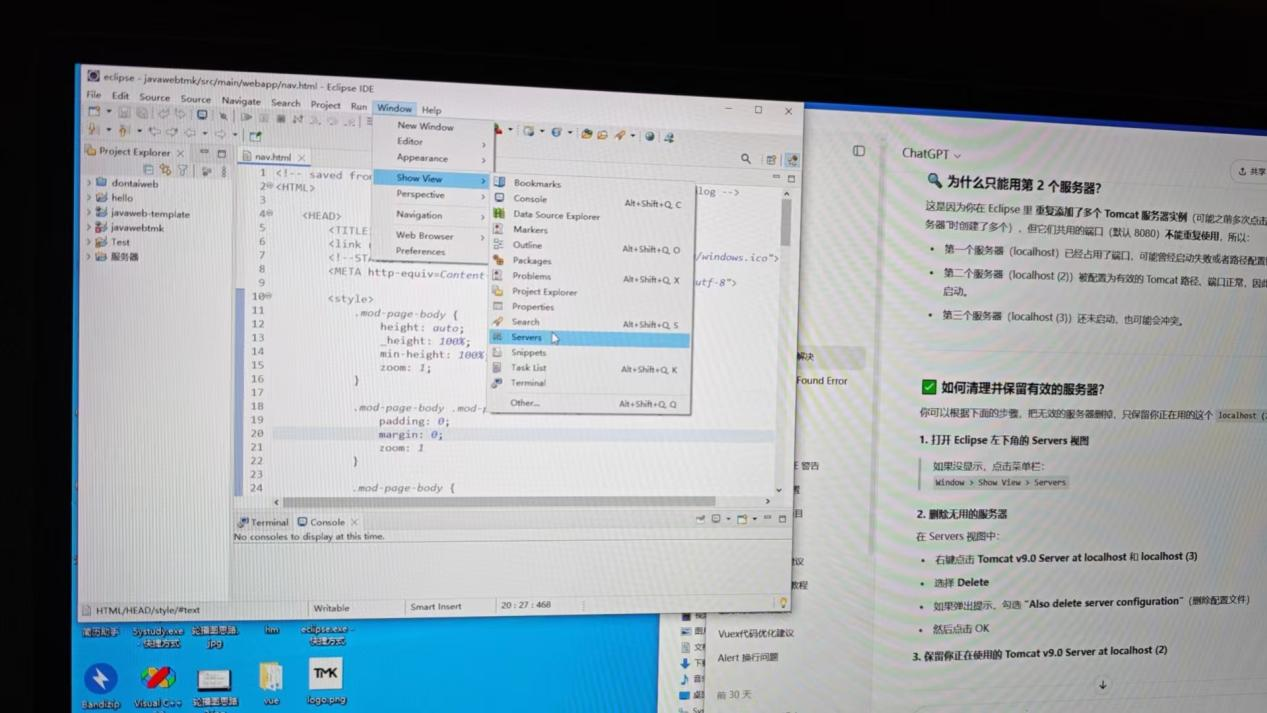
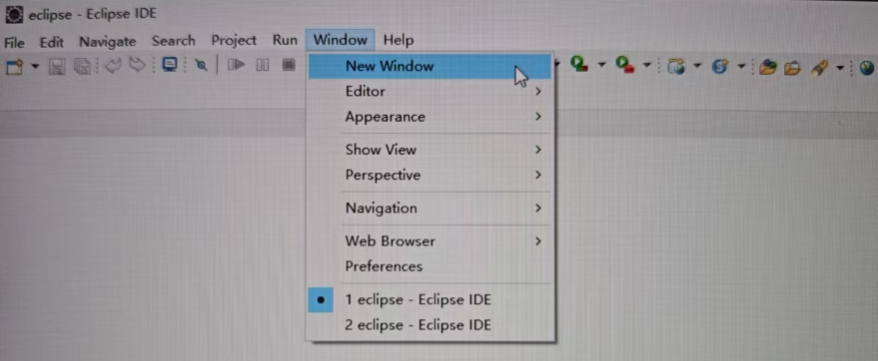
步骤二:点击导航栏【Window】→【New Window】
 步骤三:关闭旧窗口
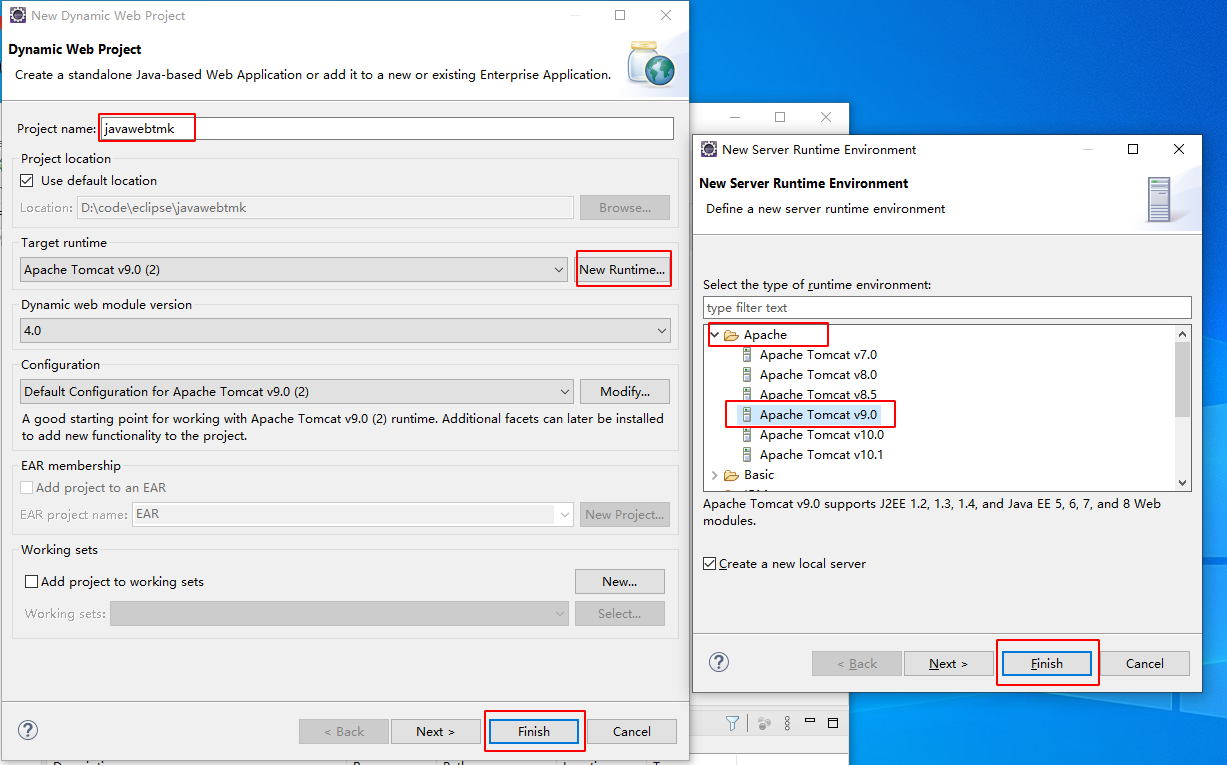
步骤四:点击【file】→【New】→【Dynamic Web Project】→输入文件名:javawebtmk → 点击【New Runtime...】→ 点击【Apache】→ 选中【Apache Tomcat v9.0】→ 点击【Finish】→ 点击【Finish】。Javaweb项目就创建好了
步骤三:关闭旧窗口
步骤四:点击【file】→【New】→【Dynamic Web Project】→输入文件名:javawebtmk → 点击【New Runtime...】→ 点击【Apache】→ 选中【Apache Tomcat v9.0】→ 点击【Finish】→ 点击【Finish】。Javaweb项目就创建好了
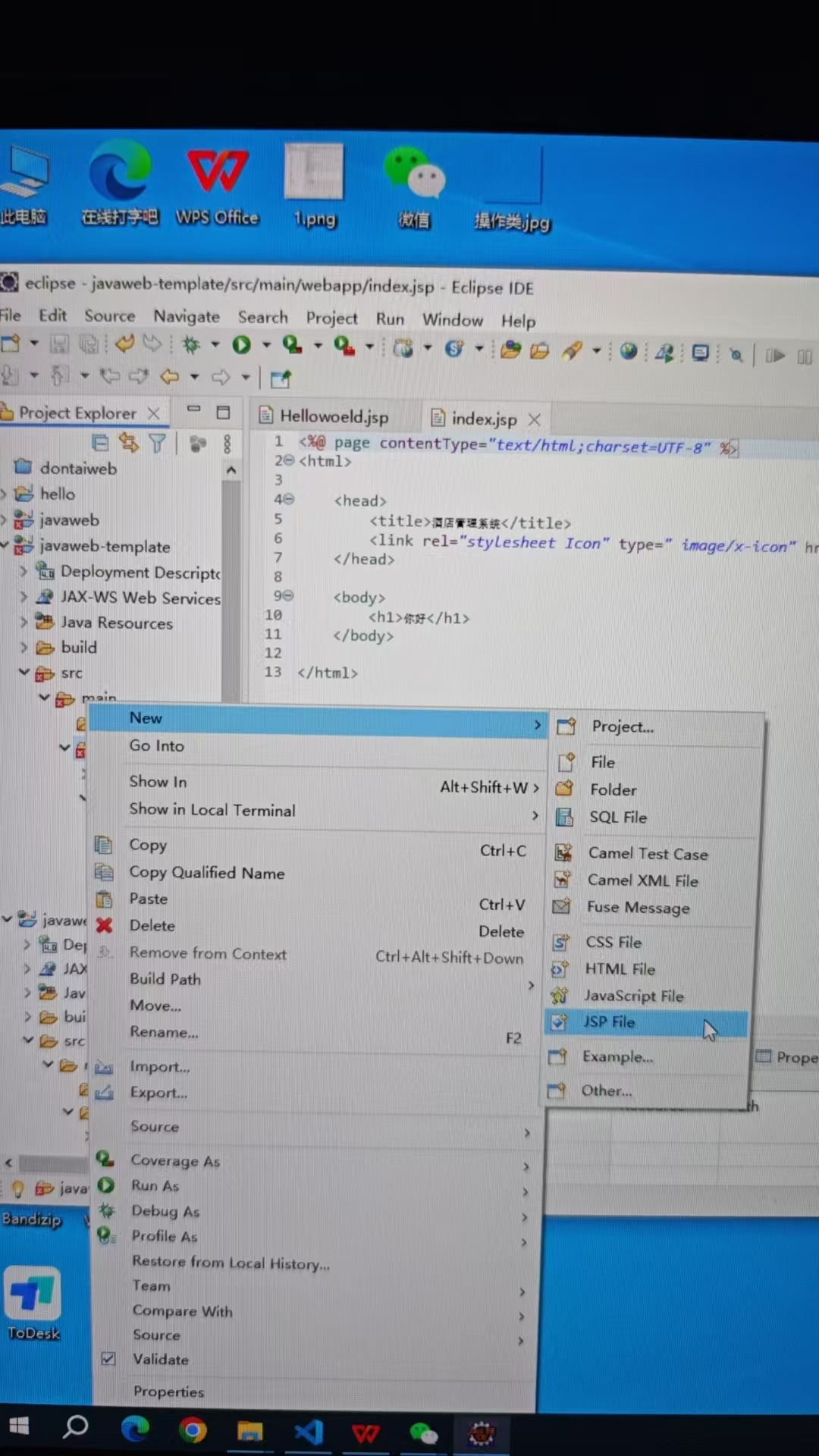
 步骤五:选中并展开刚才创建的项目,进入src → main → webapp → 右击文件【webapp】→ 【New】→【JSP File】→ 在File name:处输入文件名Hellowoeld.jsp → 【Finish】 → 输入代码就可以了
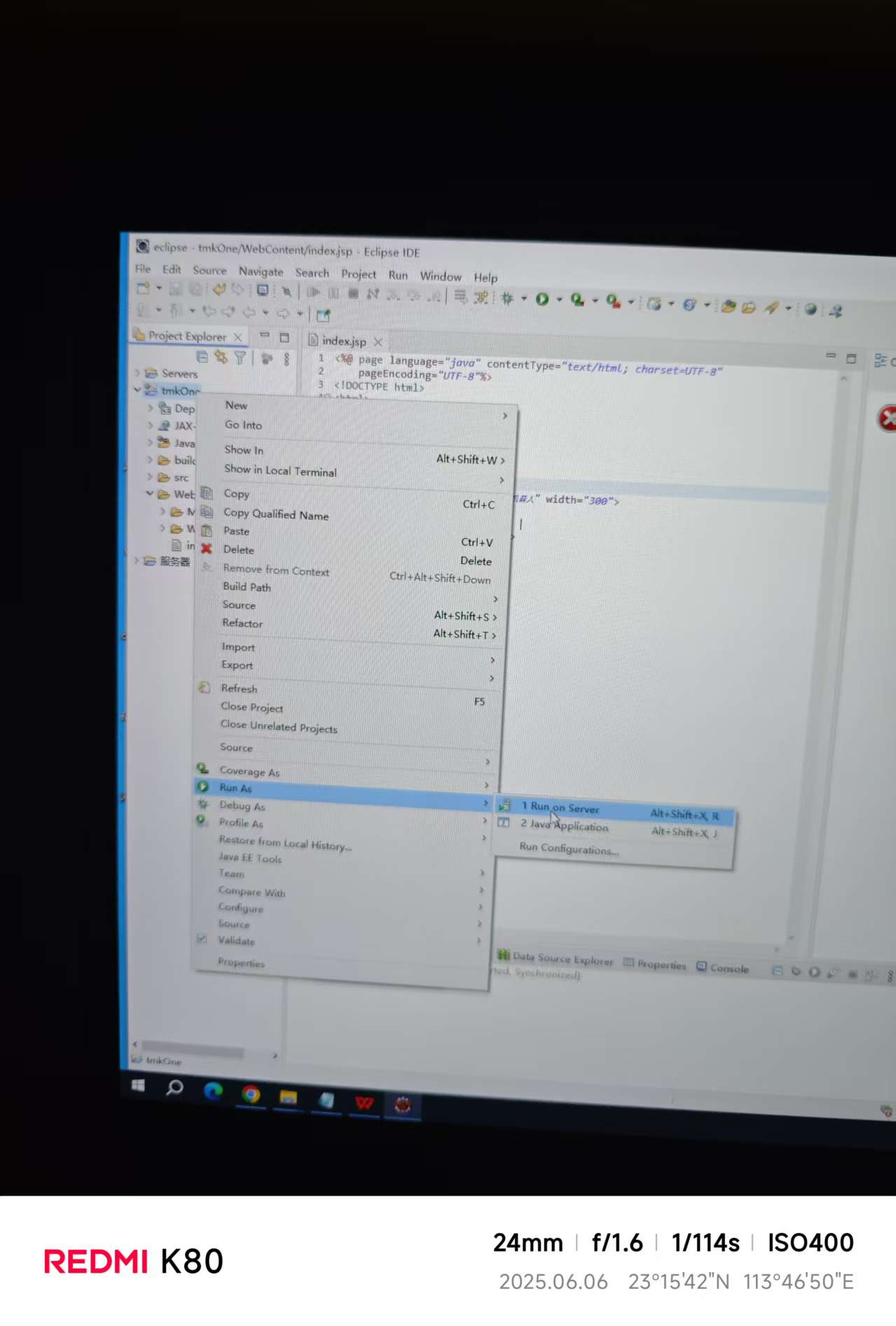
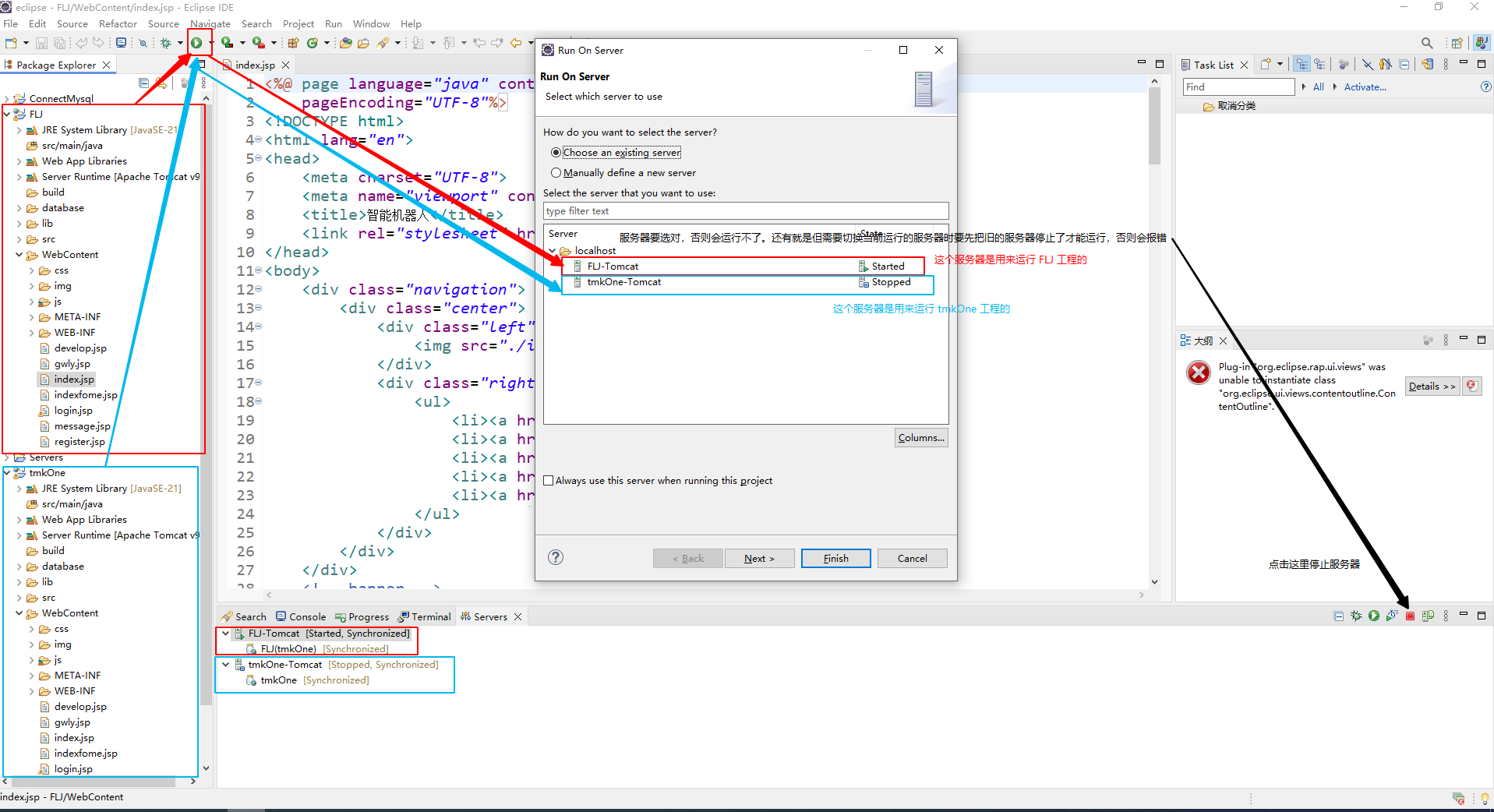
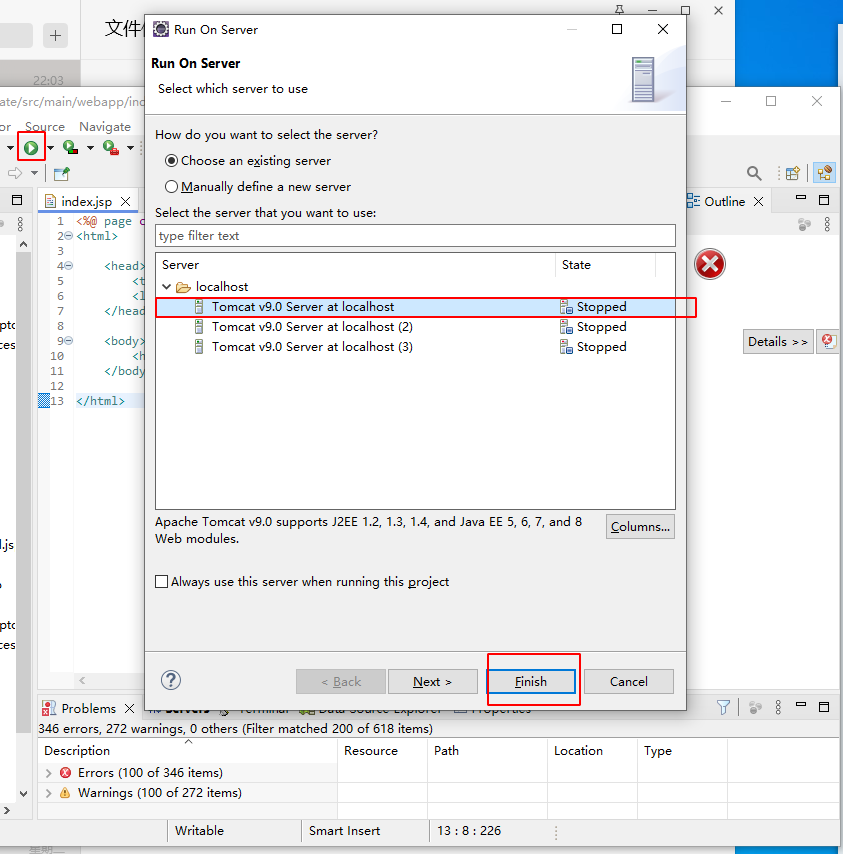
 步骤六:点击导航的播放按钮→ 选中Tomcat v9.0 Server at localhost → 点击【Finish】就可以运行了
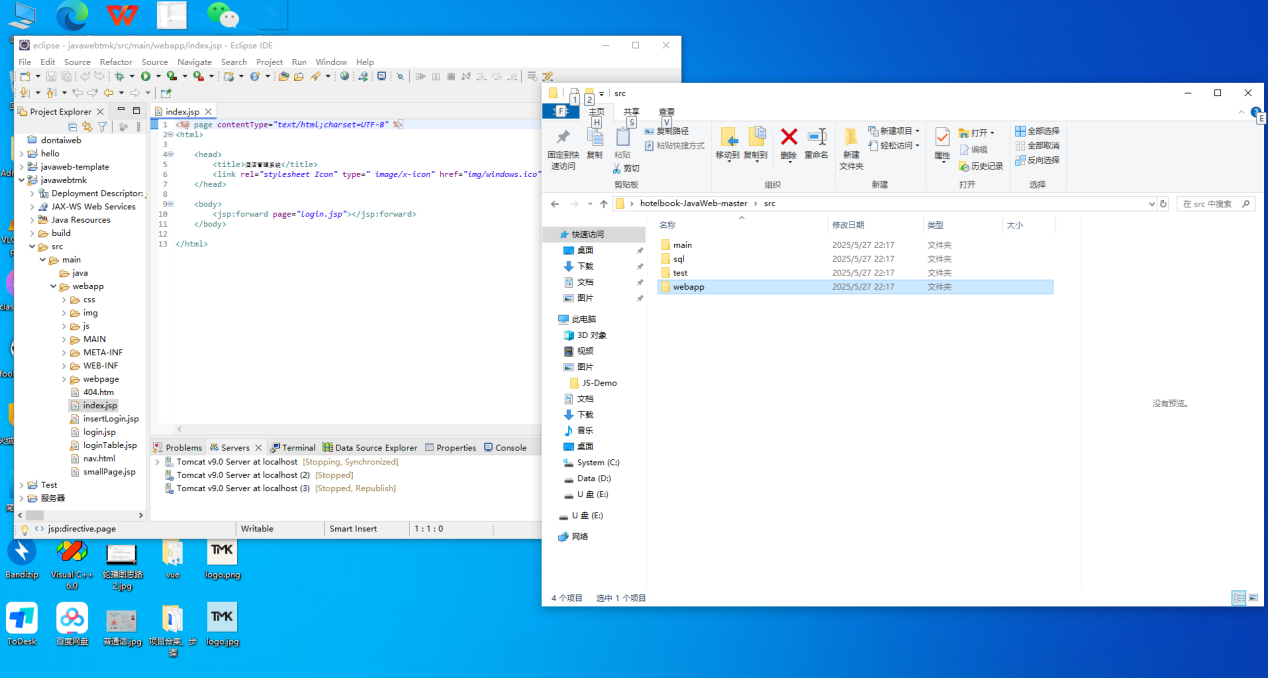
步骤三:关闭旧窗口
步骤四:点击【file】→【New】→【Dynamic Web Project】→输入文件名:javawebtmk → 点击【New Runtime...】→ 点击【Apache】→ 选中【Apache Tomcat v9.0】→ 点击【Finish】→ 点击【Finish】。Javaweb项目就创建好了
步骤五:选中并展开刚才创建的项目,进入src → main → webapp → 右击文件【webapp】→ 【New】→【JSP File】→ 在File name:处输入文件名Hellowoeld.jsp → 【Finish】 → 输入代码就可以了
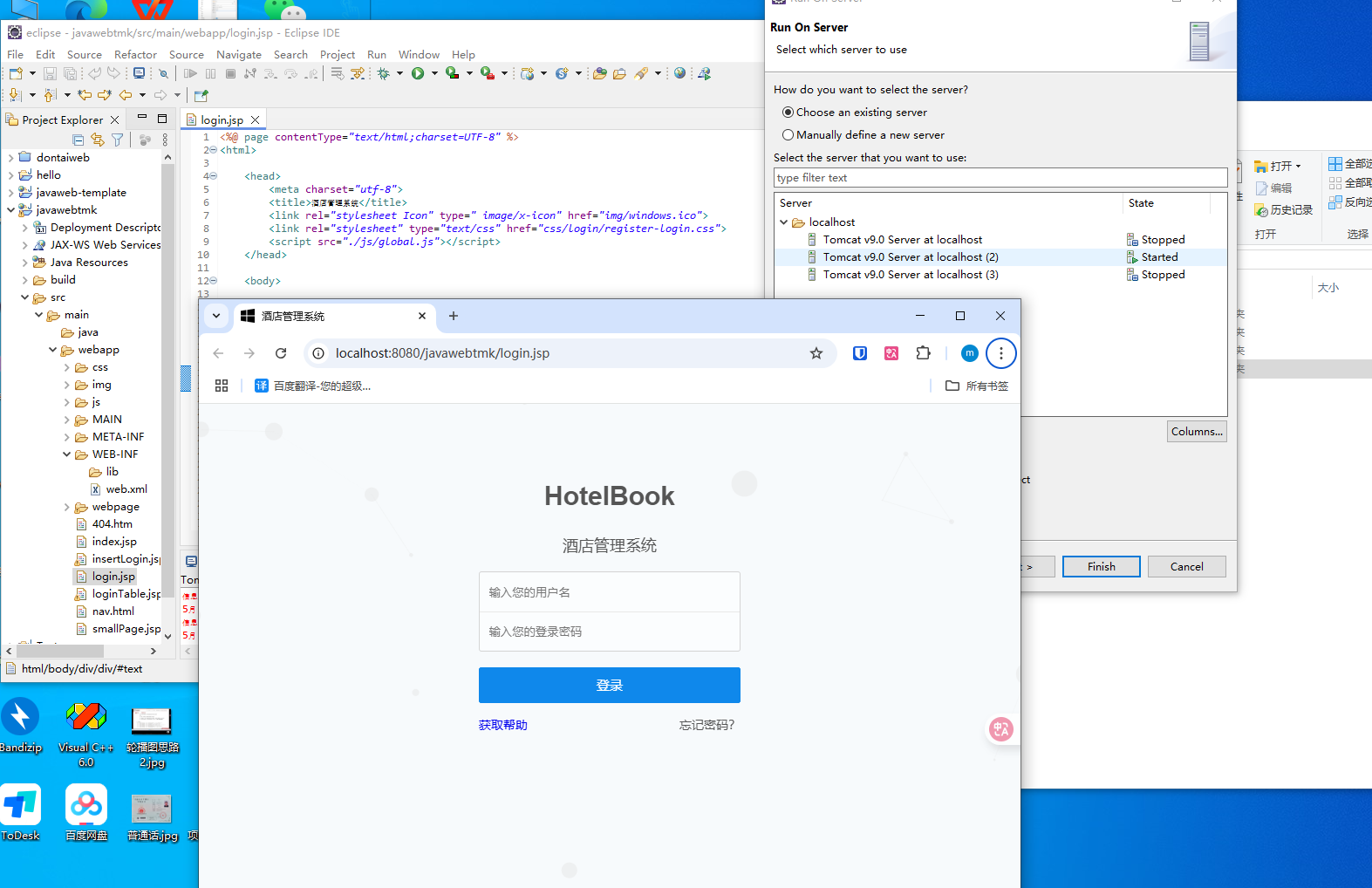
步骤六:点击导航的播放按钮→ 选中Tomcat v9.0 Server at localhost → 点击【Finish】就可以运行了
eclipse英化 -nl en
eclipse汉化 -nl zh
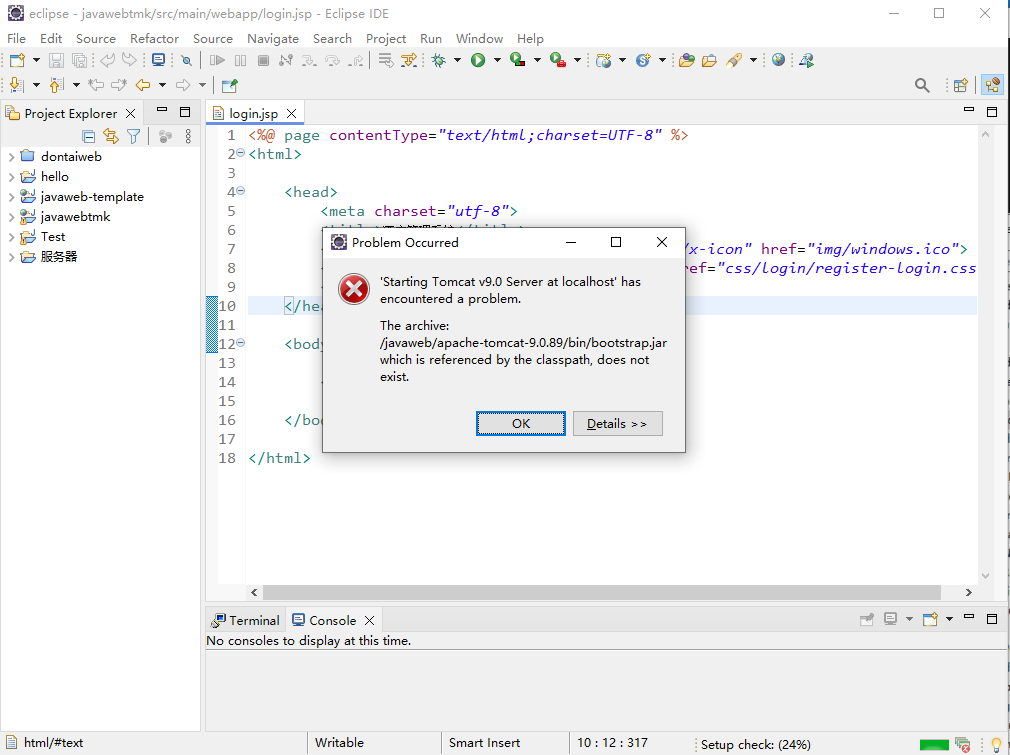
如果出现这种情况如何解决
 解决方法
解决方法
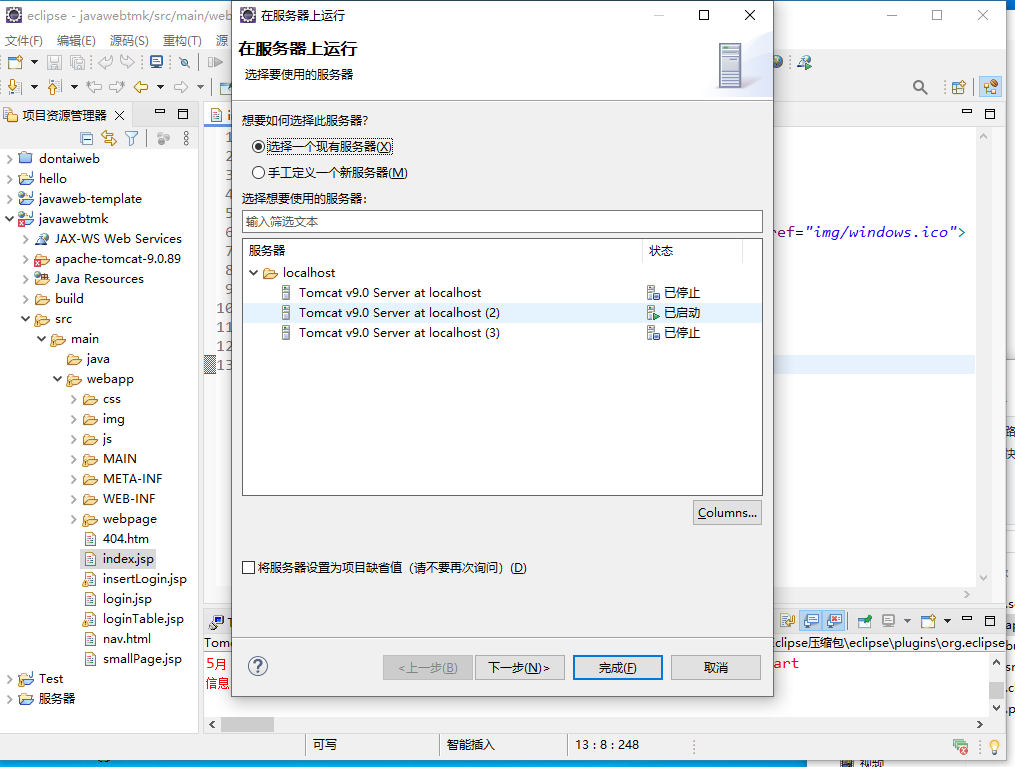
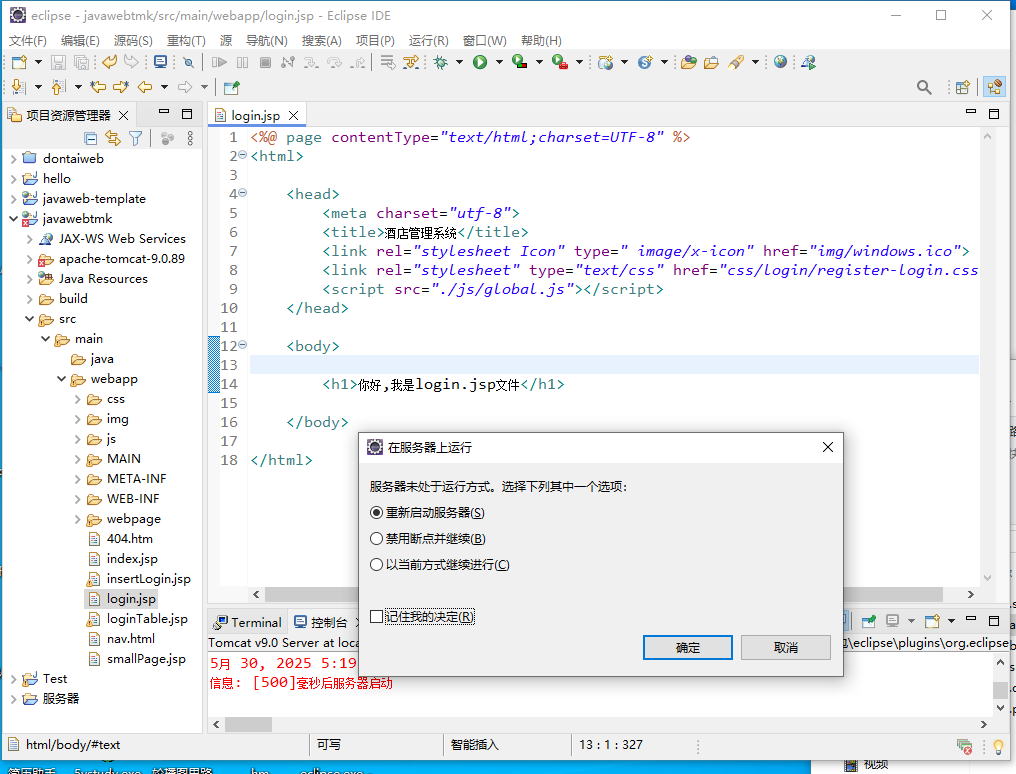
解决方法
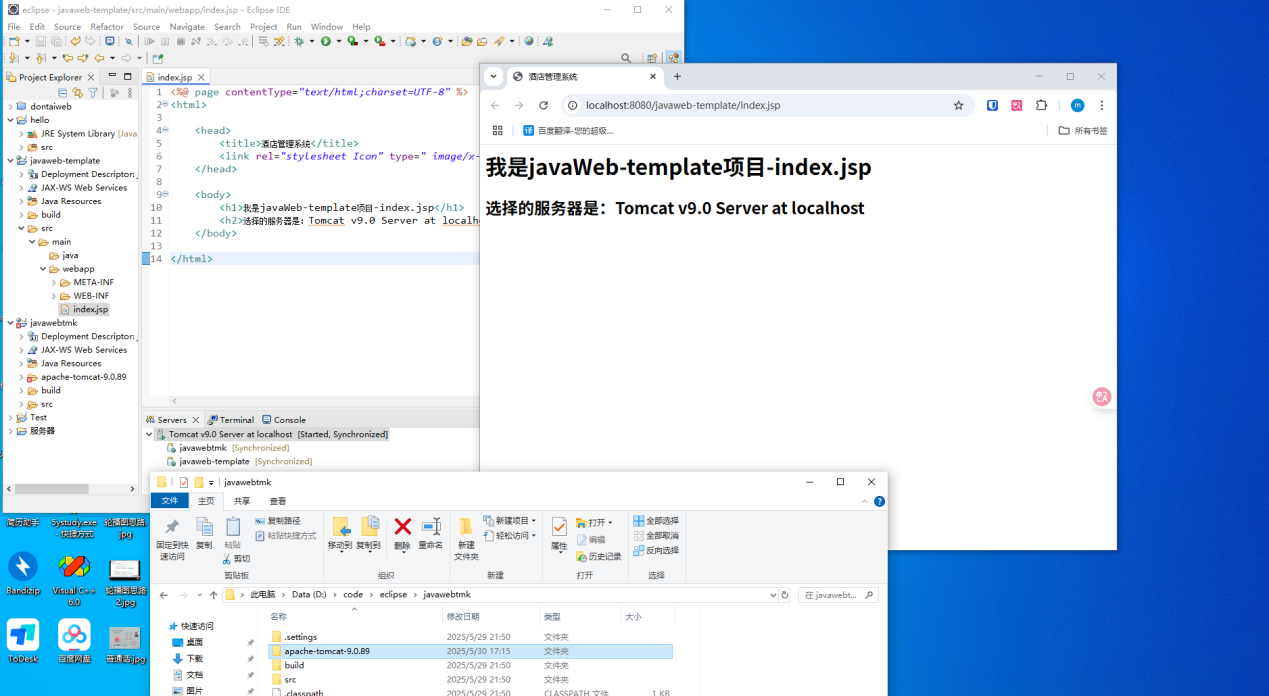
步骤一:将文件apache-tomcat-9.0.89复制到项目根目录下
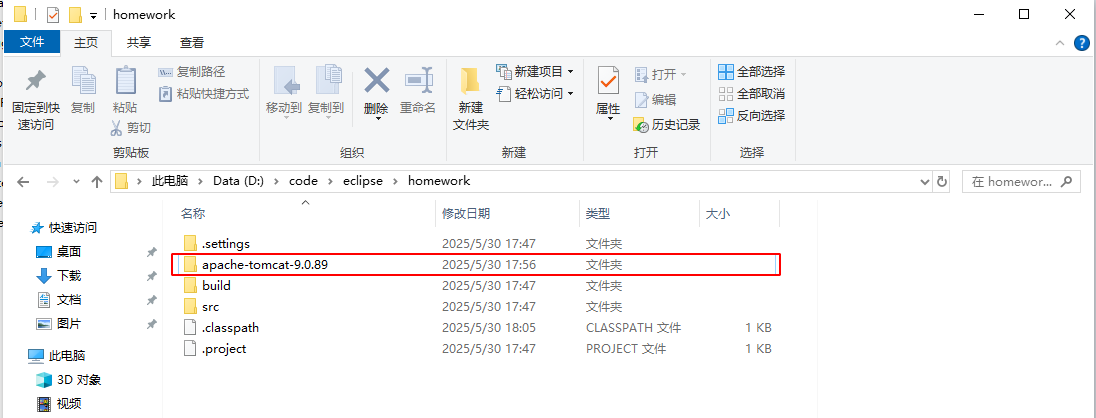 步骤二:打开eclipse.exe → 选中项目homework并鼠标右击 → 单击【Properties】→选择【Java Build Path】→选择【Libraries】→选择【Classpath】→点击【Add Library...】→点击【Server Runtime】→点击【Next】→选中需要的服务器【Apache-Tomcat-9.0】→点击【Finsh】→点击【Apply add Close】→回到首页 →点击运行按钮 →选中【Apache-Tomcat-9.0 Server at localhost】→点击【Finsh】
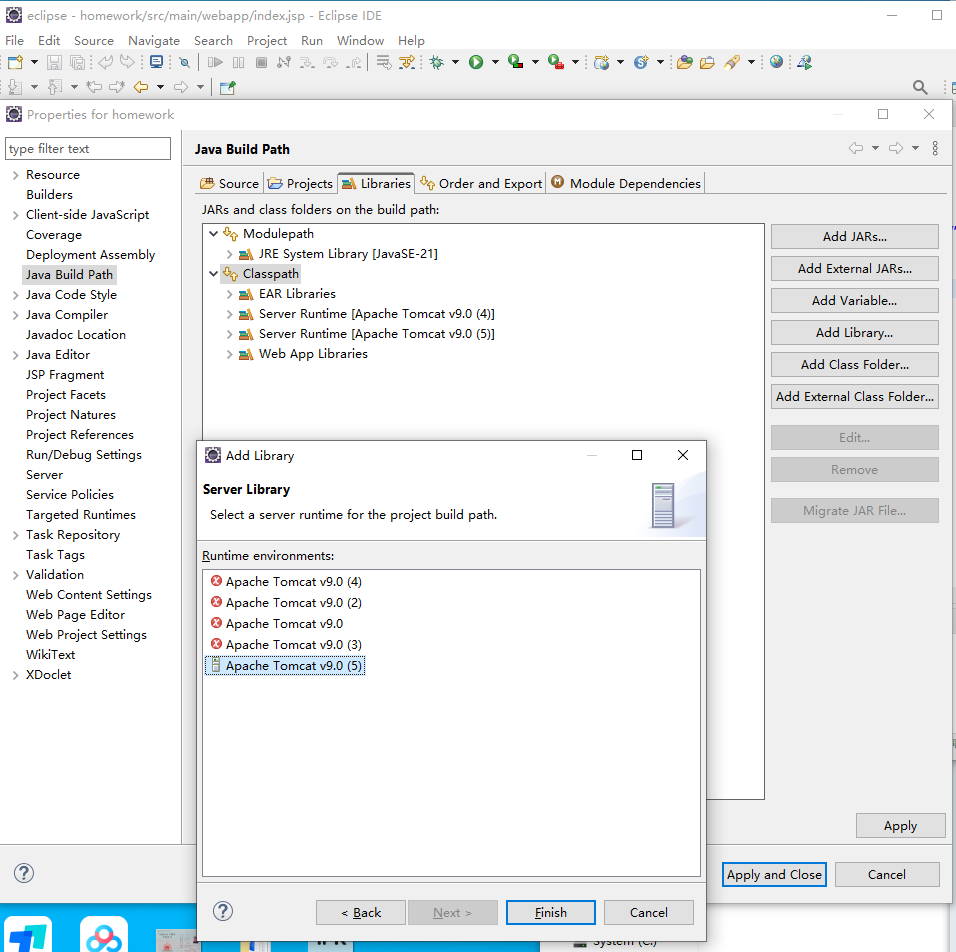
步骤二:打开eclipse.exe → 选中项目homework并鼠标右击 → 单击【Properties】→选择【Java Build Path】→选择【Libraries】→选择【Classpath】→点击【Add Library...】→点击【Server Runtime】→点击【Next】→选中需要的服务器【Apache-Tomcat-9.0】→点击【Finsh】→点击【Apply add Close】→回到首页 →点击运行按钮 →选中【Apache-Tomcat-9.0 Server at localhost】→点击【Finsh】